
下载安装
可以从 Chrome 或 Edge 应用商店进行安装。无法访问商店或希望尽快体验新版本时,可使用离线安装。已有插件的用户可以直接查看更新插件。
应用商店安装
可以打开官网的应用商店下载入口,选择要安装的商店和平台版本,进入对应商店进行安装。
- 安装与更新方便: 商店版上架前会经过应用商店审核,后续版本通过审核并发布后,浏览器会自动更新。
- 有下架风险: 由于社媒助手提供社交平台数据采集功能,扩展随时可能被商店下架或封禁。
- 更新相对较慢: 每次更新也需要等待审核,新功能和问题修复通常会先在离线版发布。
离线安装
选择安装方式
CRX 下载后可直接拖入扩展管理页。ZIP 解压后可通过文件夹安装,也可以从中取出 CRX 进行安装。
两种方式任选一种,无需重复安装。下面的安装教程会逐步说明如何操作。
CRX 安装
部分浏览器可能需要配置策略方可启用。
- 怎么安装
- 将 CRX 文件拖入扩展管理页。
- 怎么更新
- Chrome、Edge 完成策略配置后可自动更新,也可手动安装新版。
Chrome、Edge 可能需要额外设置才能启用。
ZIP 安装
不方便进行额外设置,可以解压后安装。
- 怎么安装
- 解压 ZIP,拖入文件夹或点击“加载未打包的扩展程序”。
- 怎么更新
- 解压新版 ZIP后加载新版文件夹。或替换旧版文件夹后“重新加载”。
安装后保留加载的文件夹,不要移动或删除。
离线包安装步骤
选择浏览器
已根据当前浏览器自动选择;如果识别不准确,也可以手动切换。
Google Chrome 安装准备
根据下载的文件选择下面一种安装方式即可,无需重复安装。
- 1
确认安装包
找到刚下载的.crx或.zip安装包。ZIP 中同时包含 CRX 和可加载的扩展文件。 - 2
打开扩展管理页
chrome://extensions - 3
开启开发者模式
在扩展管理页开启“开发者模式”或“开发人员模式”。
Google Chrome · CRX 安装
直接下载 CRX,或从 ZIP 中解压出 .crx 文件,将它拖入扩展管理页并按提示安装。
CRX 安装后如无法启用,请按下方解决方案配置策略。
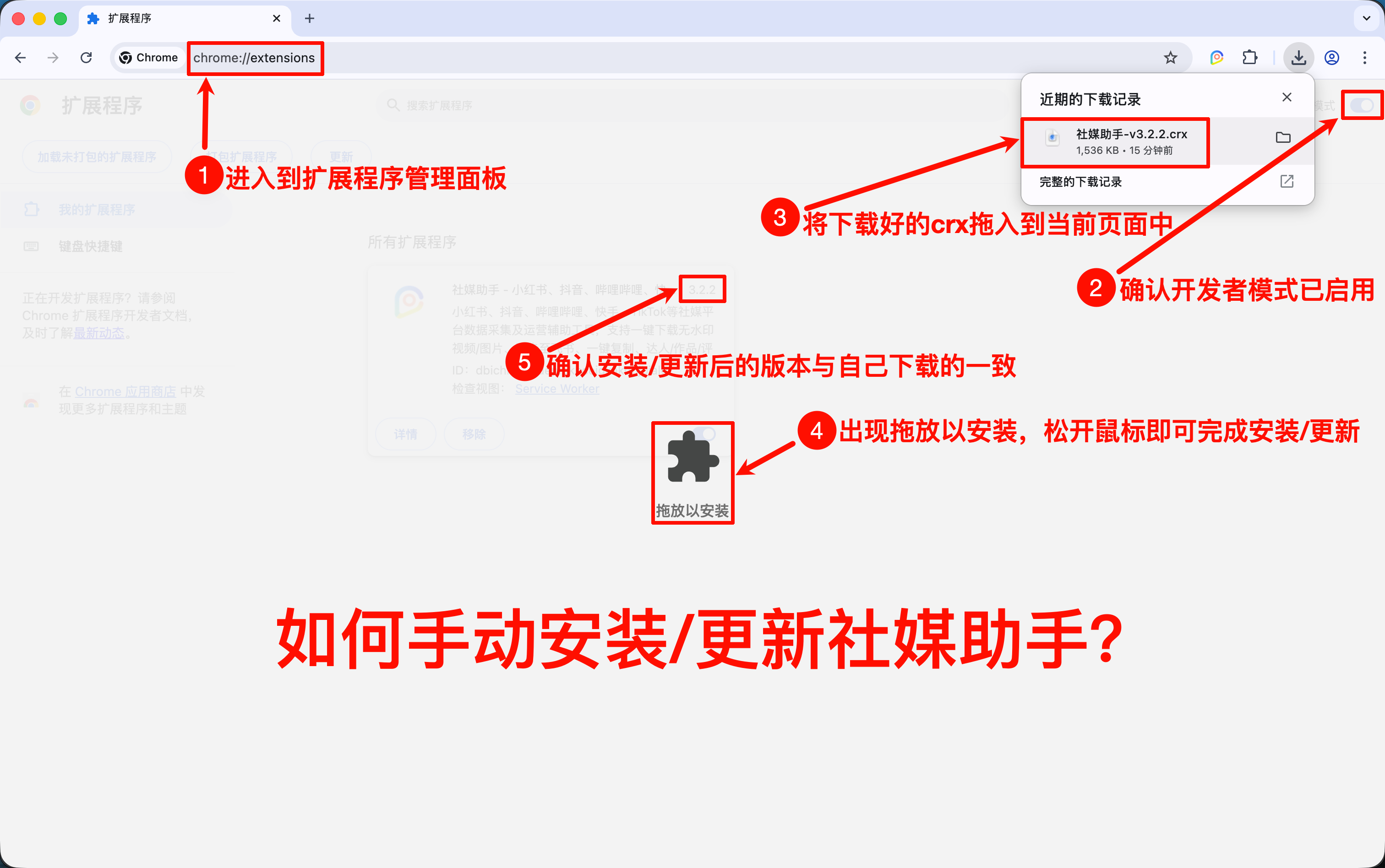
想看完整操作演示?
跟随演示查看CRX 安装的完整操作过程。
安装完成后,社媒助手图标会出现在浏览器工具栏或扩展程序列表中。
更新插件
应用商店版由浏览器自动更新。离线版可以从官网下载页获取最新安装包,再按原来的安装方式更新。
按之前的安装方式更新即可,无需先卸载。更新前建议备份重要配置。
Chrome、Edge 完成策略配置后可自动更新。如果仍是旧版,下载新版 CRX,拖入扩展管理页并按提示安装。
下载新版 ZIP 并解压,将新版文件夹拖入扩展管理页;不支持拖入时,点击“加载未打包的扩展程序”选择它。 并保留新版文件夹,不要移动或删除。
如果想继续使用原文件夹,也可以用新版完整内容替换原来的文件,再点击扩展卡片上的“重新加载”。
从 ZIP 中取出 CRX 安装的,请按 CRX 的方式更新。如果更新后仍看到两份社媒助手,确认新版可用后停用旧版。
安装后无法启用?
扩展开关变灰,或提示“未列在应用商店中”
CRX 安装后遇到此问题时,请根据系统完成浏览器策略配置;也可按上方教程解压 ZIP,通过文件夹安装。