
CRX 安装后无法启用怎么办?
如果通过 CRX 安装的社媒助手已经出现在扩展管理页,但开关变灰或无法启用,请按对应系统完成浏览器策略配置。
确认问题
适用于 CRX 已安装、但无法启用的情况
浏览器中能看到社媒助手,但扩展开关为灰色,或提示“该扩展程序未列在 Chrome 应用商店中”。这通常是浏览器策略限制,并不是 CRX 文件损坏。
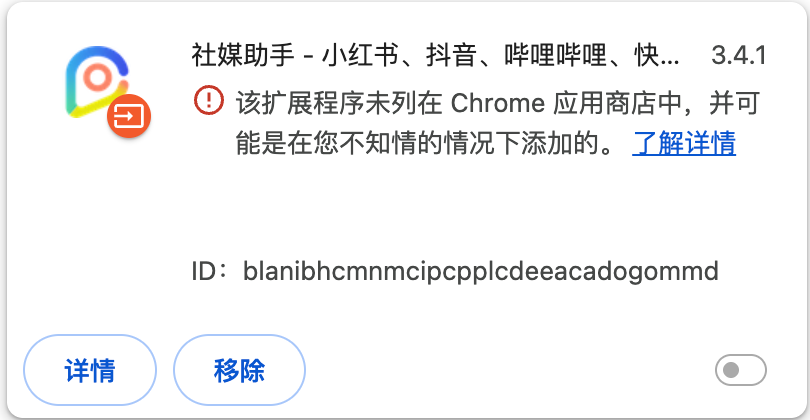
配置步骤
选择当前电脑系统。设置完成后,Chrome、Edge 可以通过官网更新地址自动更新通过 CRX 安装的社媒助手。
先下载并解压 Windows 策略包
Chrome 使用 chrome.adm,Edge 使用 msedge.adm。
- 1
解压策略包并打开组策略编辑器
解压刚下载的文件。按 Win + R,输入gpedit.msc,然后按回车。 - 2
打开“添加/删除模板”
依次进入“计算机配置 → 管理模板”,右键“管理模板”,选择“添加/删除模板”。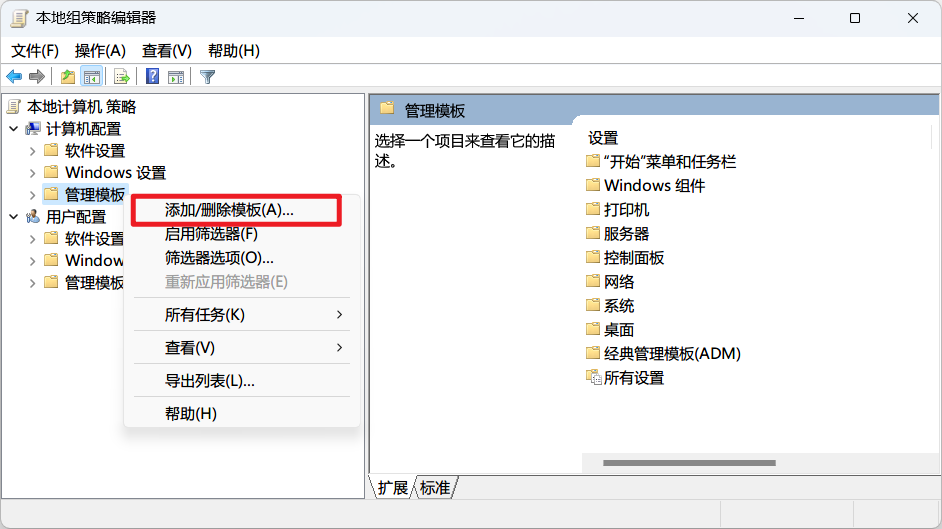
在本地组策略编辑器中右键管理模板并选择添加或删除模板 - 3
添加浏览器 ADM 模板
点击“添加”,Chrome 选择chrome.adm,Edge 选择msedge.adm。如果两个浏览器都使用,需要分别添加。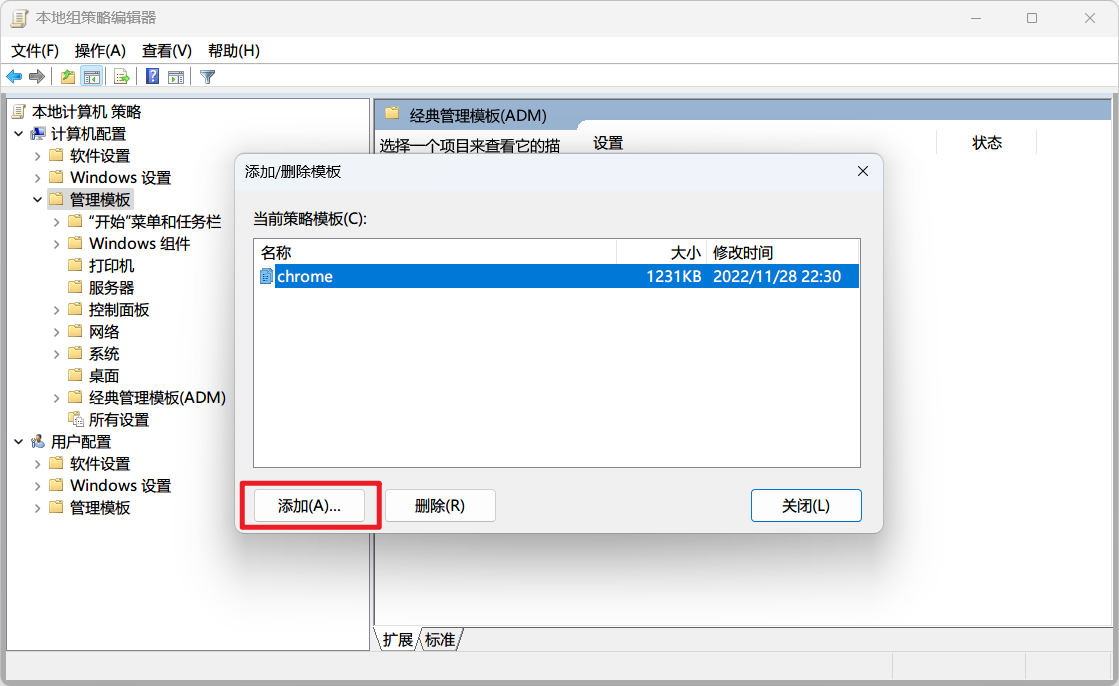
在添加或删除模板弹窗中添加 Chrome 或 Edge 的 ADM 模板 - 4
打开扩展安装许可名单
Chrome 进入“Google Chrome → 扩展程序 → 配置扩展程序安装许可名单”;Edge 进入“Microsoft Edge → 扩展 → 允许安装特定扩展”。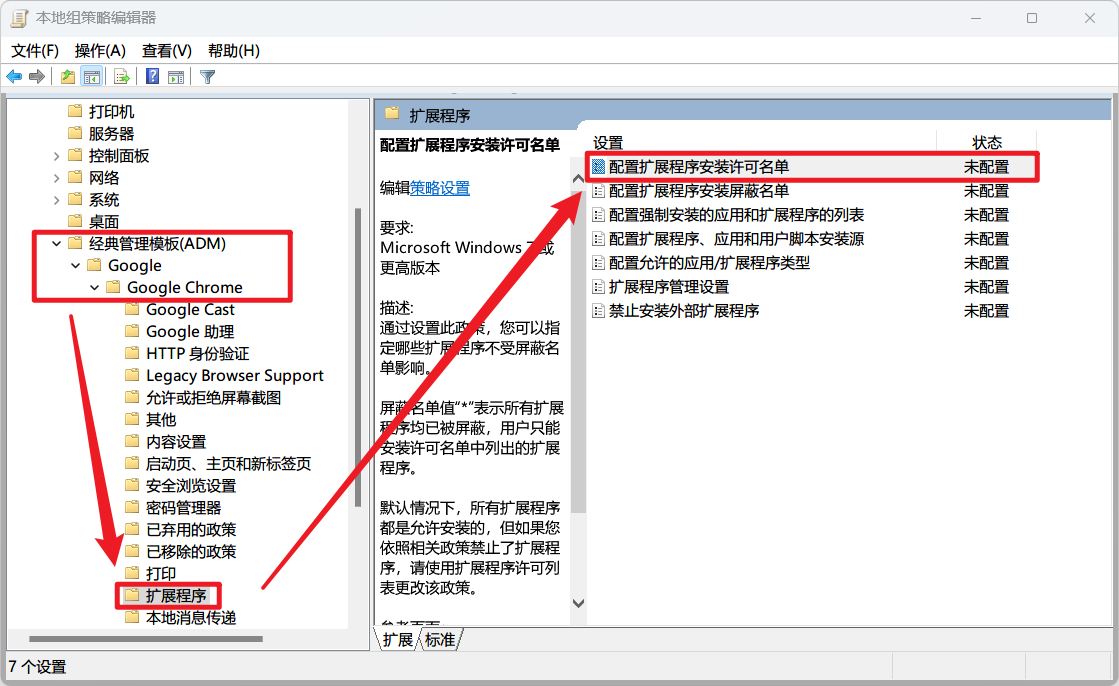
在浏览器管理模板中打开扩展安装许可名单 - 5
启用许可名单策略
在策略弹窗中选择“已启用”,然后点击“显示”。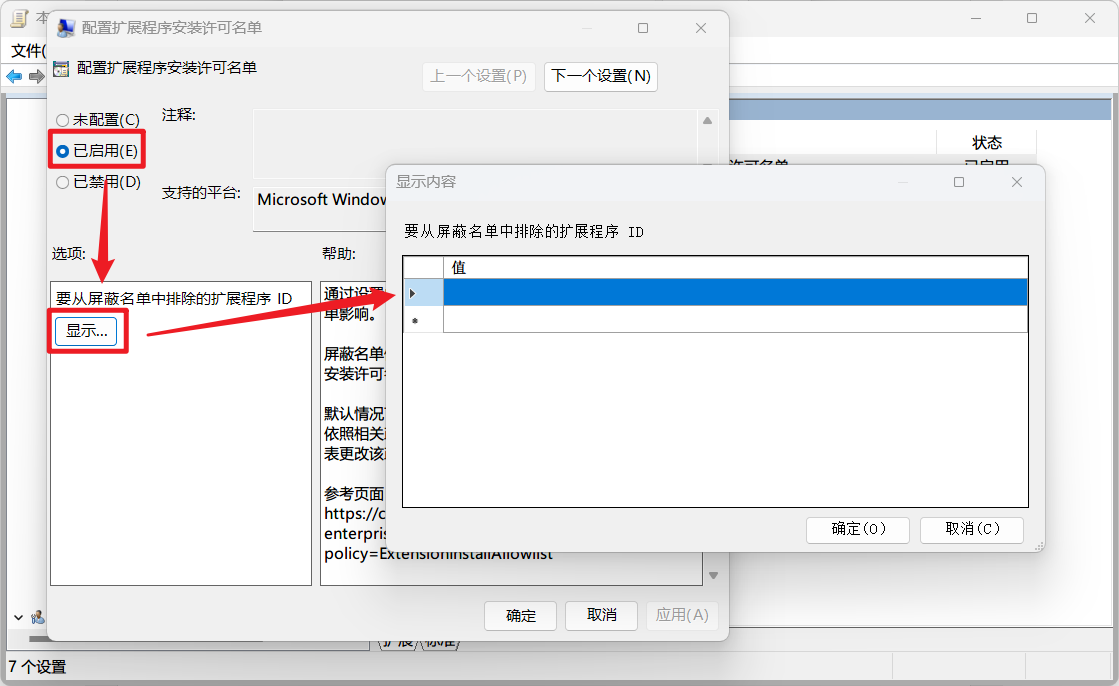
启用扩展安装许可名单并打开扩展 ID 列表 - 6
填写社媒助手扩展 ID
将下面的扩展 IDblanibhcmnmcipcpplcdeeacadogommd粘贴到列表空白行。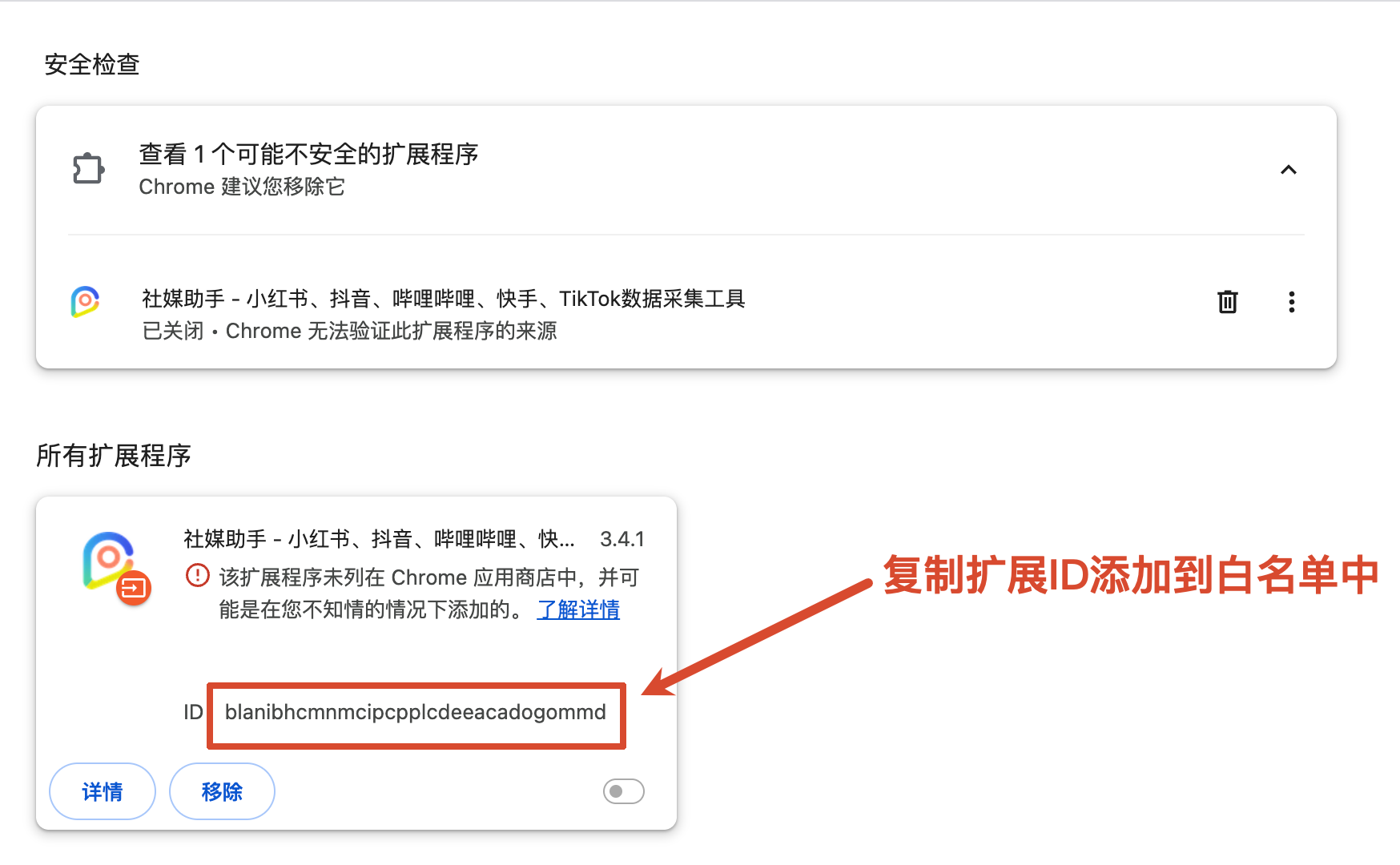
将社媒助手扩展 ID 添加到策略许可名单 - 7
保存策略
依次点击“确定”“应用”“确定”,然后前往下方“验证配置结果”重新加载浏览器策略。
验证配置结果
先在浏览器策略页确认许可名单已经加载,再返回扩展管理页检查社媒助手状态。
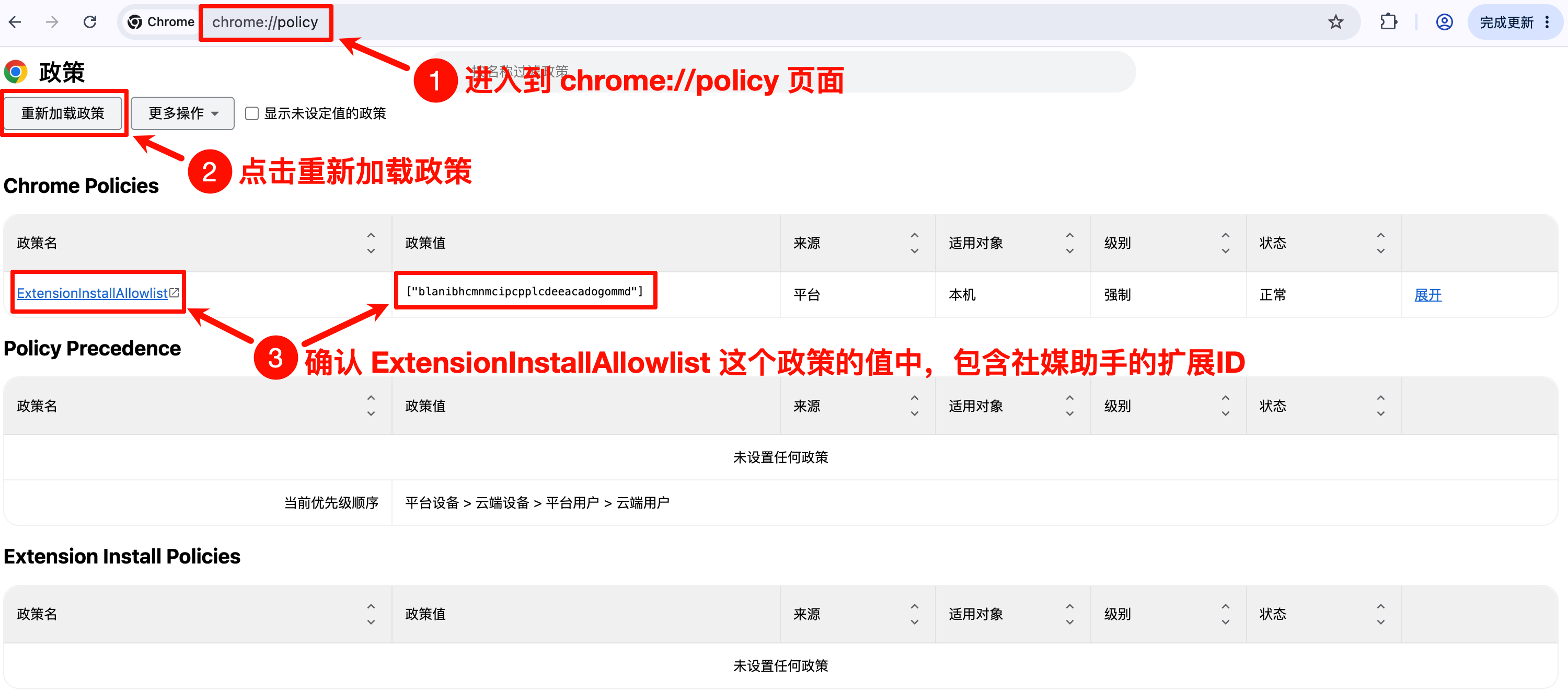
第一步:确认策略已经生效
在当前浏览器的策略页面重新加载策略,并确认许可名单包含社媒助手扩展 ID。
- 1打开浏览器策略页面
chrome://policy - 2点击页面顶部的“重新加载政策”
- 3找到
ExtensionInstallAllowlist,确认其值中包含社媒助手扩展 ID
第二步:回到扩展管理页确认
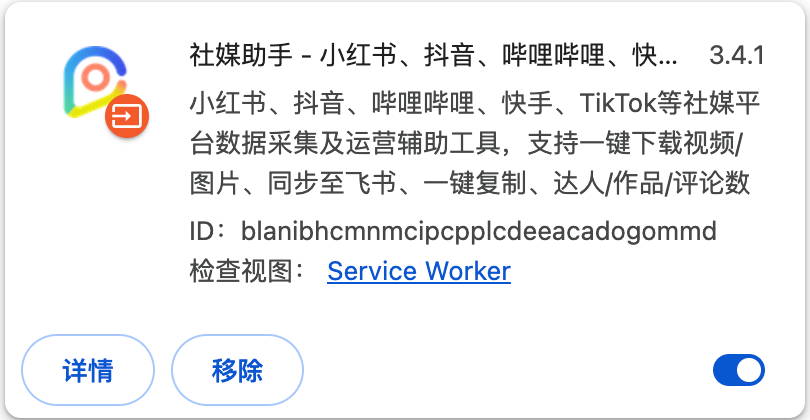
策略加载成功后无需重启浏览器。回到扩展管理页;如果页面已经打开,刷新一次即可。
正常状态应满足以下项目
- 社媒助手开关可以正常开启
- 浏览器不再显示策略禁用提示
- 社媒助手出现在扩展列表中
策略范围说明
上述策略只允许固定扩展 ID blanibhcmnmcipcpplcdeeacadogommd。安装包和策略文件都请从社媒助手官网获取。
无法修改系统策略怎么办?
以下情况可能无法完成系统策略配置
- Windows 家庭版没有本地组策略编辑器(gpedit.msc)
- 当前账户没有管理员权限
- 公司或学校设备由 IT、域策略或 MDM 统一管理
- 系统禁止安装描述文件或导入浏览器管理模板
- 安全软件拦截了策略文件或系统设置变更
- 当前浏览器不支持提供的 Chrome / Edge 策略模板
遇到上述情况时,可以下载 ZIP,完整解压到固定目录后拖入扩展管理页;不支持拖入时,点击“加载未打包的扩展程序”选择文件夹,并保留该目录。需要开启开发者模式,并手动更新;受管理的设备仍可能限制安装。
最后更新于