
数据筛选
从已经采集或本页已加载的数据中,留下符合条件的作品、博主和评论。比如只看点赞数大于 1000 的笔记、粉丝量在 1000~2000 的博主,或包含「求分享」的评论。
- 1
设置条件
选择字段、判断方式和目标值,把常用条件保存为模板。 - 2
查看预估
检查本模板命中数,以及所有已选模板合并后的保留数量。 - 3
应用筛选
确认应用后,再导出、同步或处理筛选后的数据。
从哪里开始
批量采集结果
采集本页数据
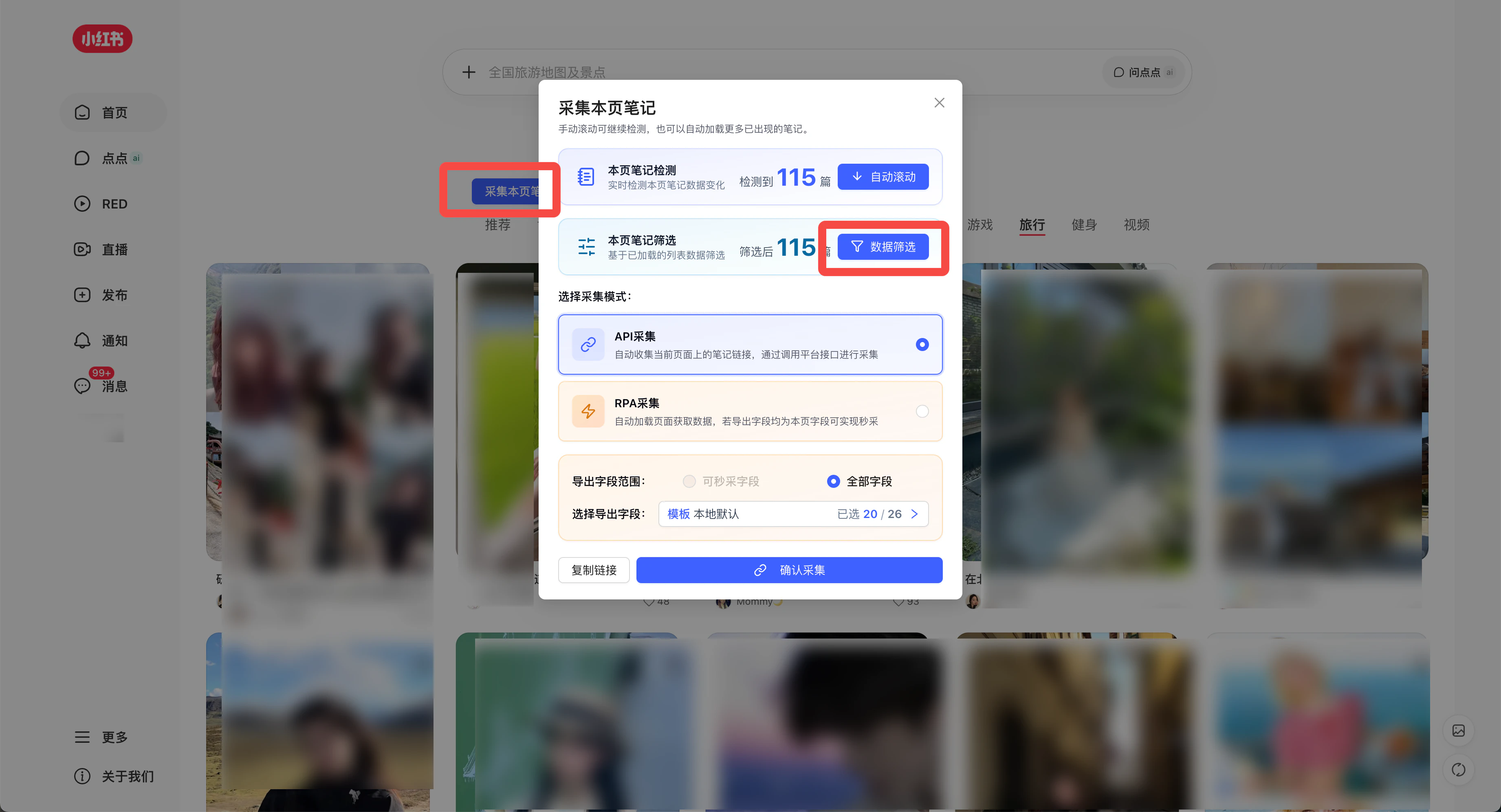
筛选只判断当前已有的数据,不会自动补采缺失字段,也不会因为条件更严格就减少已经完成的采集请求。本页数量不足时,先滚动加载更多内容,再查看筛选结果。
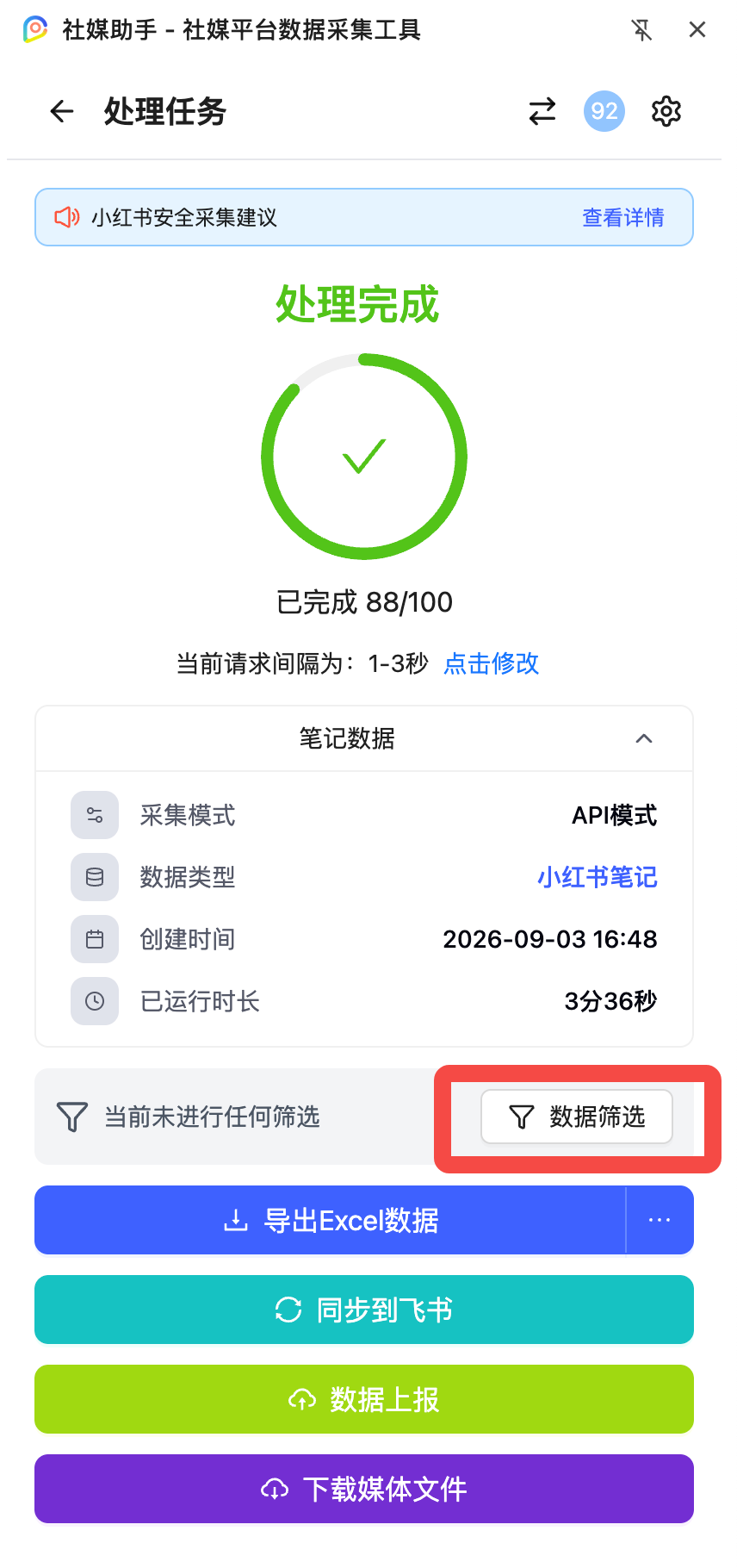
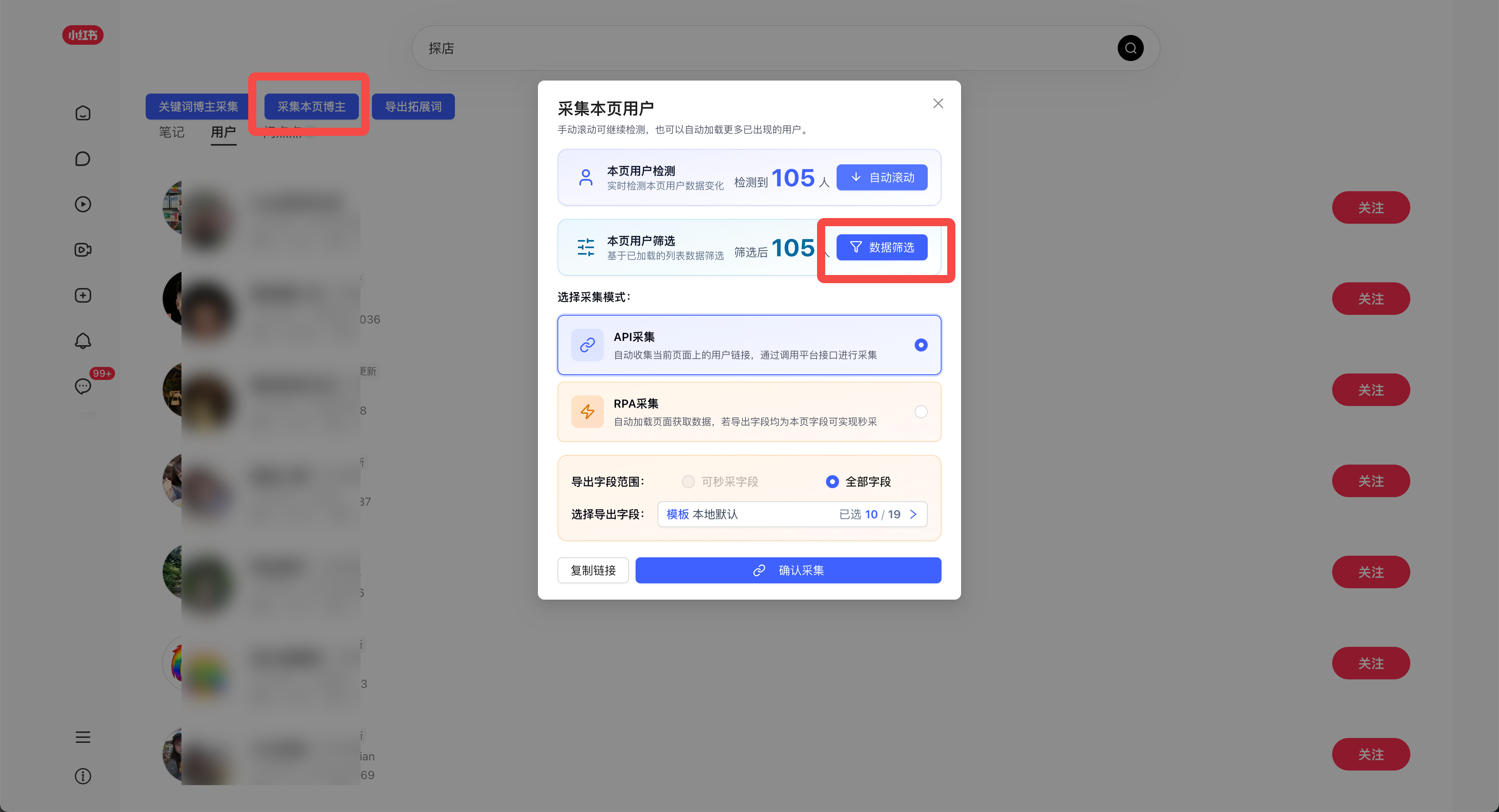
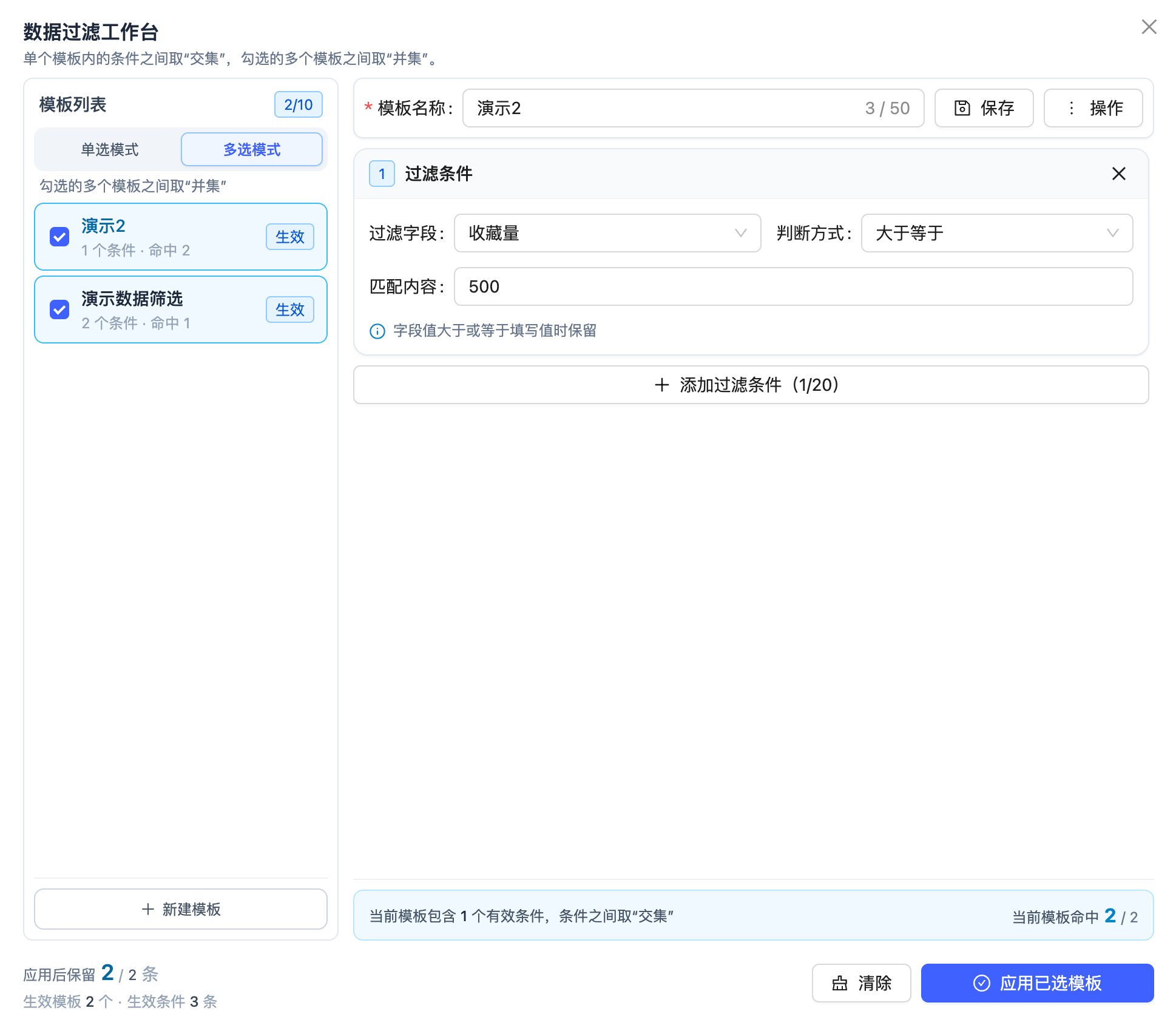
以下截图以小红书为例,点击图片可放大查看。其他平台以实际显示的字段和入口为准。
添加第一个模板
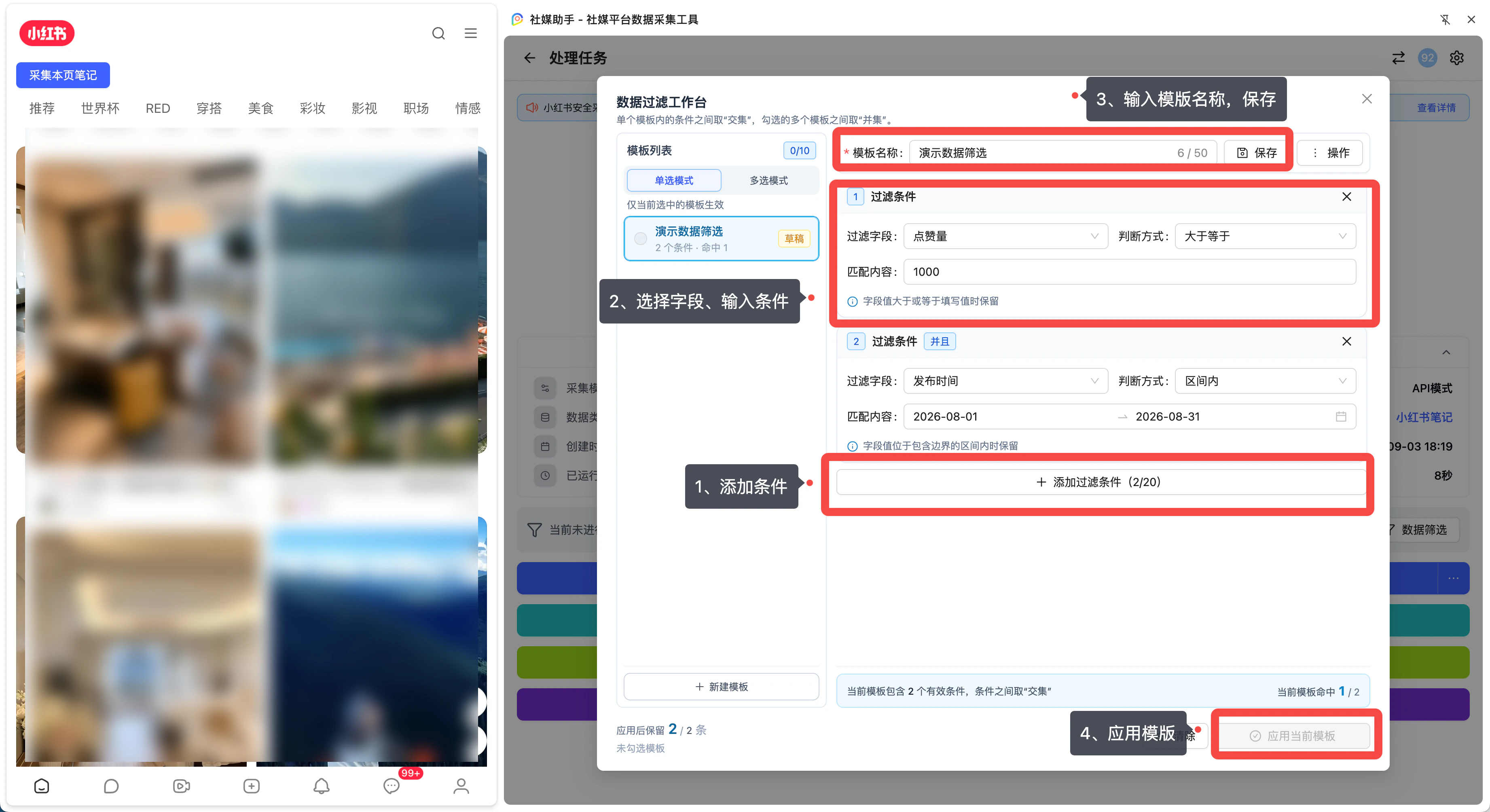
- 打开「数据筛选」,新建模板并填写容易辨认的名称,例如「高赞笔记」。
- 添加条件,依次选择字段 → 判断方式 → 值。例如「点赞数 → 大于 → 1000」。字段名称和可选条件以当前平台、任务类型与采集方式为准。
- 按需继续添加条件,例如发布时间的「区间内」,在日期选择器中指定起止日期。
- 查看预估数量,保存模板,然后点击「应用当前模板」或「应用已选模板」。窄屏中先「保存并返回」,再从模板列表应用。
每个模板最多 20 条条件。保存模板用于下次复用;只有执行应用后,当前任务的过滤规则才会更新。
多个条件如何组合
同一模板内:全部满足(AND)。多个模板之间:满足任意一个(OR)。 如果希望两条条件必须同时满足,请把它们放进同一个模板。
模板 A · 高赞好物
标题包含「好物」
并且 AND
点赞数大于 1000
模板 B · 热门教程
标题包含「教程」
并且 AND
点赞数大于 5000
满足 A 或 B 即可保留;同一条数据同时命中两个模板,也只保留一次。
| 模式 | 如何生效 | 适合什么情况 |
|---|---|---|
| 单选 | 使用当前选中的一个模板 | 一套固定标准,例如「高赞笔记」 |
| 多选 | 合并所有勾选模板的命中结果 | 同时保留几类不同标准的数据 |
按字段选择条件
界面会根据字段类型提供对应的判断方式,不同字段的选项可能不同。
| 字段类型 | 常用条件 | 示例与含义 |
|---|---|---|
| 普通文本 | 包含、不包含、开头是、结尾是、等于、不等于 | 评论内容「包含」求分享:文本中出现该内容即命中 |
| 多关键词文本 | 包含任意、包含全部、均不包含 | 「包含任意」口红、粉底:出现其中一个即可;「包含全部」则两个都要出现 |
| 数字 | 大于、小于、大于等于、小于等于、等于、不等于、区间内、区间外 | 粉丝数「区间内」1000~2000:包含 1000 和 2000 两个边界 |
| 日期 | 当天、非当天、大小比较、区间内、区间外 | 发布时间「区间内」:包含起始日和结束日全天 |
| 单选字段 | 等于、不等于、包含于、不包含于 | 「包含于」表示字段值属于所选项中的任意一项 |
| 多选字段 | 包含任意、包含全部、均不包含 | 按完整选项匹配;「均不包含」要求所有填写项都未出现 |
| 是/否字段 | 等于、不等于 | 通过开关选择要判断的值 |
| 所有以上类型 | 为空、不为空 | 判断字段是否有内容,不需要再填写目标值 |
多关键词输入支持直接粘贴多行文本,建议一行一个词。普通文本按包含的文字匹配,英文区分大小写;多选字段按完整选项匹配,例如「美妆」不会匹配选项「美妆教程」。
空值与排除条件
未提供的值、只有空白的文本、空数组都属于空值;数字 0 和布尔值「否」不属于空值。
「不包含」「均不包含」「不包含于」「区间外」「非当天」等排除类条件可能保留空字段。如果只想保留有内容的数据,请在同一模板中为该字段再加一条「不为空」。
数值单位与日期边界
- 数字按输入框旁的单位填写。 字段转换可能改变参与筛选的数值单位,例如金额或时长;不要只看导出文件的展示格式来判断。
- 百分比输入百分数。 输入框标注
%时,筛选 5% 应填写5。 - 日期按当前浏览器本地日期判断。 「当天」覆盖当天;「大于」从所选日期结束之后开始,「小于」截止到所选日期开始之前。「大于等于」「小于等于」包含所选日。
- 日期区间是固定范围。 筛选「近一个月」时,需要选择具体日期;以后复用模板时请更新日期范围。
看懂预估数量
「本模板命中」表示单个模板匹配了多少条;「应用后保留」表示所有已选模板合并后的数量。比如 A 命中 30 条、B 命中 20 条,其中 10 条重复,则合并后保留 40 条,不是 50 条。
预估基于当前已有数据计算。采集继续进行或本页加载更多内容后,数量可能变化。编辑中的草稿可以参与预估,但预估变化本身不会应用筛选。
保存、复用与分享
模板按平台 + 数据类型管理,同一范围内的不同采集子类型共享模板列表;每个范围最多保存 10 个云端模板。
普通用户
- 编辑筛选条件,查看完整预估结果。
- 体验不同字段与条件组合。
- 清除当前任务已经应用的筛选。
VIP 用户
- 保存、更新和复制云端模板,支持跨设备复用。
- 应用单个模板,或多选模板合并筛选。
- 开启模板分享。以上操作需要当前平台会员权限。
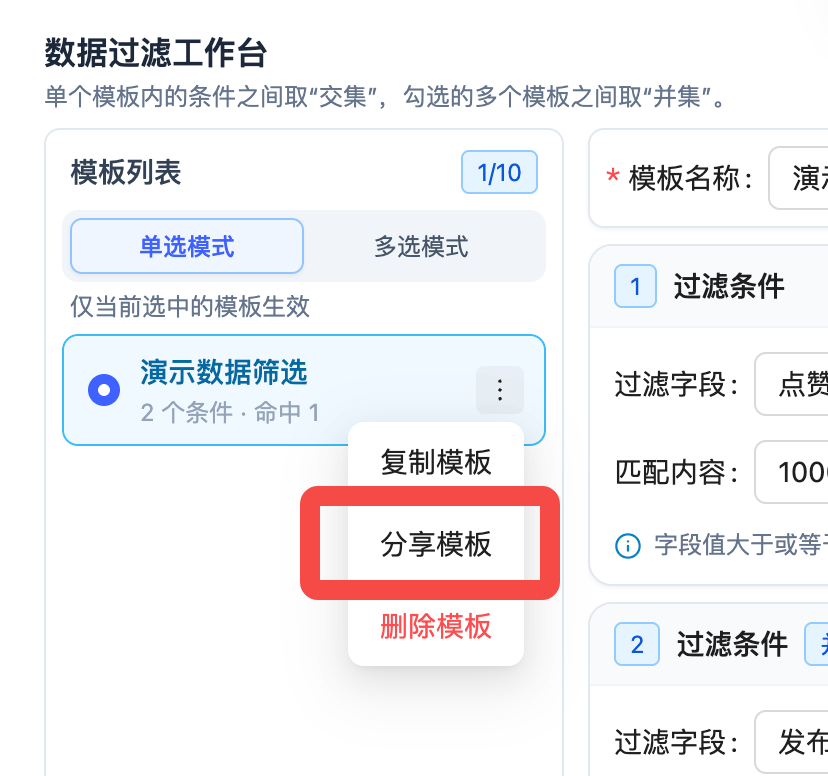
在模板菜单中选择「分享模板」,即可开启分享并复制链接;已开启后可以再次复制链接,或选择「关闭分享」。分享的是模板名称与条件配置,关键词和目标值也会出现在分享页中。
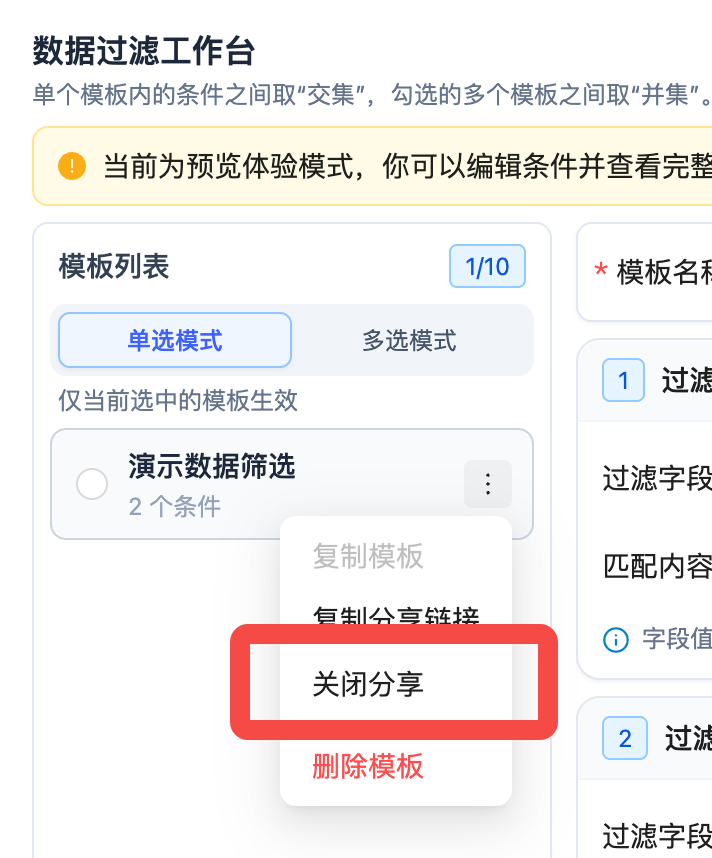
收到链接的人可以先查看条件,再登录有该平台保存权限的会员账号,点击「保存为我的模板」。保存后得到独立副本,不会自动跟随原作者的修改;已经保存过同一模板时,可以选择覆盖更新自己的副本。

历史任务为什么没有跟着变
应用模板时,任务会保存当时的规则快照。之后修改或删除云端模板,不会自动改写历史任务已应用的规则。需要使用最新条件时,重新打开筛选并明确应用模板。
源模板已删除时,界面可能显示「任务快照」,用于保留原来的规则;它不能直接覆盖保存到原模板。
清除筛选与常见问题
筛选后没数据,原始记录还在吗?
筛选不会删除原始采集记录。点击筛选弹窗的「清除」,或本页筛选区域的「重置」,即可恢复未过滤结果;清除筛选不会删除云端模板。
明明看见了字段,为什么没有命中?
先确认当前任务实际采集到了该字段,再检查字段类型、单位、日期边界和空值。可先只保留一条条件验证,之后逐条增加条件;同一模板中任一有效条件不满足,该条数据就不会保留。
筛选影响哪些后续操作?
任务中按筛选结果执行的导出、复制、飞书同步和素材下载会使用保留的数据。本页筛选也会影响对应的链接复制和确认采集范围。筛选条件不会改变平台原网页的搜索结果。