
社媒助手离线下载与安装
关于离线安装
当您无法通过应用商店安装或更新社媒助手时,可以从下载页获取安装包,按下面的步骤安装。
选择安装方式
CRX 下载后可直接拖入扩展管理页。ZIP 解压后可通过文件夹安装,也可以从中取出 CRX 进行安装。
两种方式任选一种,无需重复安装。下面的安装教程会逐步说明如何操作。
CRX 安装
部分浏览器可能需要配置策略方可启用。
- 怎么安装
- 将 CRX 文件拖入扩展管理页。
- 怎么更新
- Chrome、Edge 完成策略配置后可自动更新,也可手动安装新版。
Chrome、Edge 可能需要额外设置才能启用。
文件夹安装
不方便进行额外设置,可以解压后安装。
- 怎么安装
- 解压 ZIP,拖入文件夹或点击“加载未打包的扩展程序”。
- 怎么更新
- 解压新版 ZIP后加载新版文件夹。或替换旧版文件夹后“重新加载”。
安装后保留加载的文件夹,不要移动或删除。
安装教程
选择浏览器
已根据当前浏览器自动选择;如果识别不准确,也可以手动切换。
Google Chrome 安装准备
根据下载的文件选择下面一种安装方式即可,无需重复安装。
- 1
确认安装包
找到刚下载的.crx或.zip安装包。ZIP 中同时包含 CRX 和可加载的扩展文件。 - 2
打开扩展管理页
chrome://extensions - 3
开启开发者模式
在扩展管理页开启“开发者模式”或“开发人员模式”。
Google Chrome · CRX 安装
直接下载 CRX,或从 ZIP 中解压出 .crx 文件,将它拖入扩展管理页并按提示安装。 CRX 安装后如无法启用,请按下方解决方案配置策略。
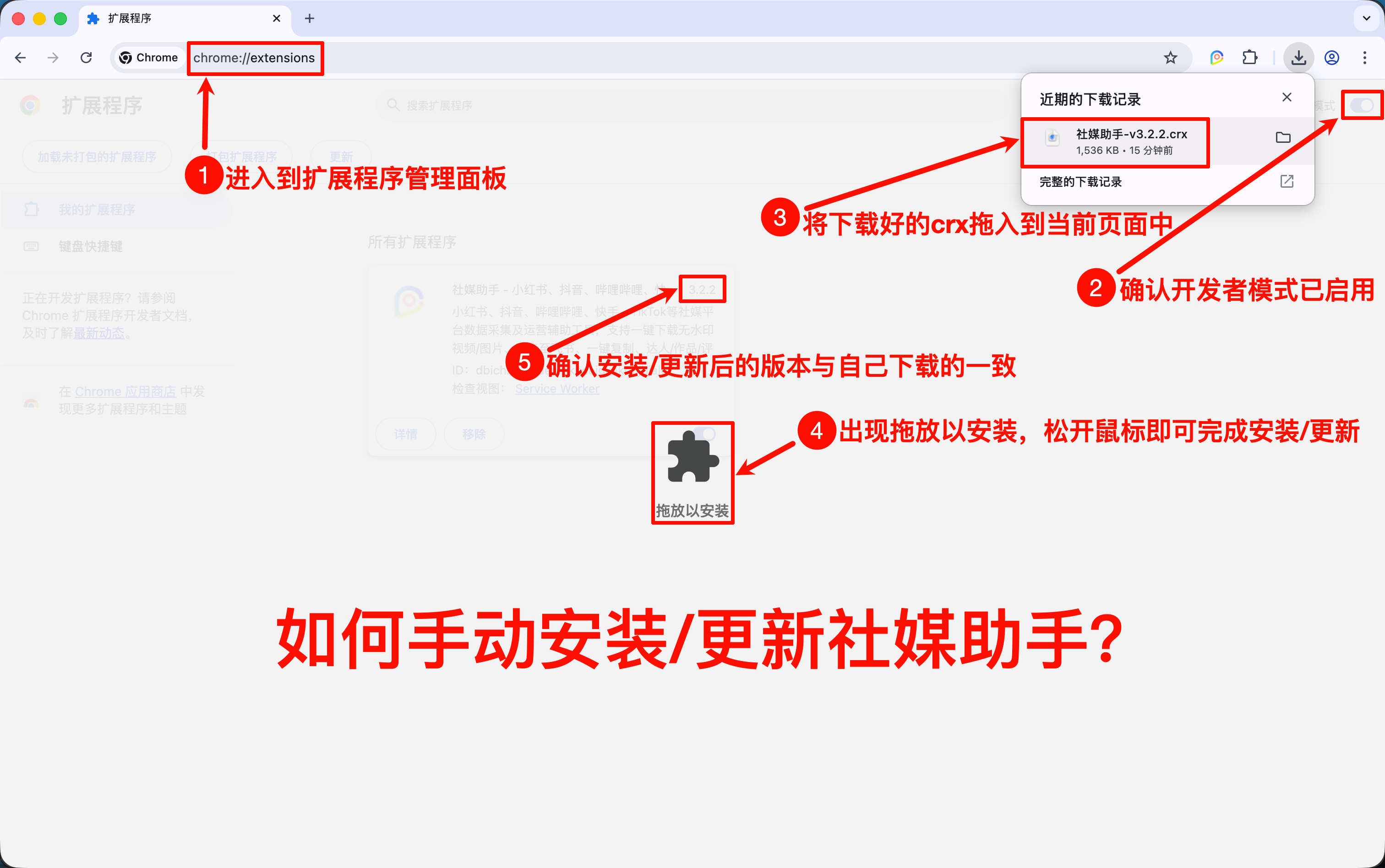
想看完整操作演示?
跟随演示查看CRX 安装的完整操作过程。
安装完成后,社媒助手图标会出现在浏览器工具栏或扩展程序列表中。
更新插件
按之前的安装方式更新即可,无需先卸载。更新前建议备份重要配置。
CRX 安装
Chrome、Edge 完成策略配置后可自动更新。如果仍是旧版,下载新版 CRX,拖入扩展管理页并按提示安装。
文件夹安装
下载新版 ZIP 并解压,将新版文件夹拖入扩展管理页;不支持拖入时,点击“加载未打包的扩展程序”选择它。 并保留新版文件夹,不要移动或删除。
如果想继续使用原文件夹,也可以用新版完整内容替换原来的文件,再点击扩展卡片上的“重新加载”。
从 ZIP 中取出 CRX 安装的,请按 CRX 的方式更新。如果更新后仍看到两份社媒助手,确认新版可用后停用旧版。
安装后无法启用?
扩展开关变灰,或提示“未列在应用商店中”
CRX 安装后遇到此问题时,请根据系统完成浏览器策略配置;也可按上方教程解压 ZIP,通过文件夹安装。
最后更新于