
音视频转写
浏览一条视频时,可以在详情页生成文稿,点击文稿中的一句话回看对应片段。整理一批作品时,可以将文稿与标题、作者一起导出到表格。
选择文稿来源
| 文稿来源 | 适用情况 | 使用条件 |
|---|---|---|
| 视频文稿 | 读取平台为作品提供的现成文稿。作品没有文稿时,该字段留空。 | 支持该字段的平台需对应的社媒助手 VIP,读取时不消耗点数。 |
| 转写文稿 | 使用云服务识别作品中的语音。 | 登录后在插件设置的「转写服务」中选择产品。新转写按分钟消耗点数,符合复用条件的历史文稿可直接取回。 |
详情页和批量采集共用「转写服务」里的产品和「复用历史转写」设置。使用云转写前,可以在这里查看每分钟单价、点数余额和历史复用期限。
单条视频一键转写
- 在抖音、小红书、快手、哔哩哔哩或 TikTok 打开视频详情页,点击「转写视频」。
- 选择可用的文稿来源。生成新的云转写前先核对预估点数,再点击「确认并开始转写」。弹窗显示「查看历史文稿」时,可以直接打开上次的结果。
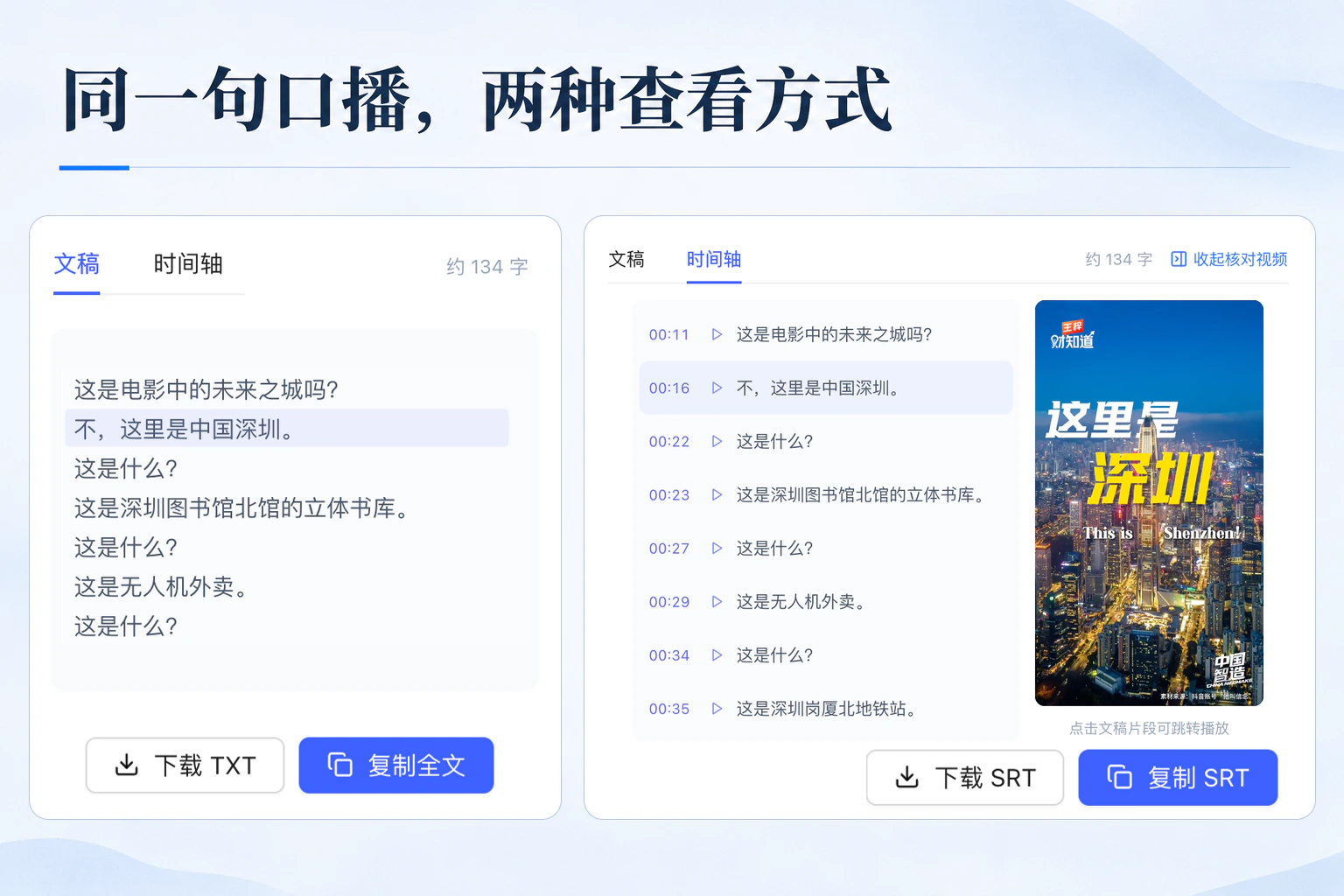
- 在「文稿」中阅读、复制全文或下载 TXT。切换到「时间轴」,点击一句文稿即可定位到对应画面,也可以复制或下载 SRT 字幕。
批量采集时生成文稿
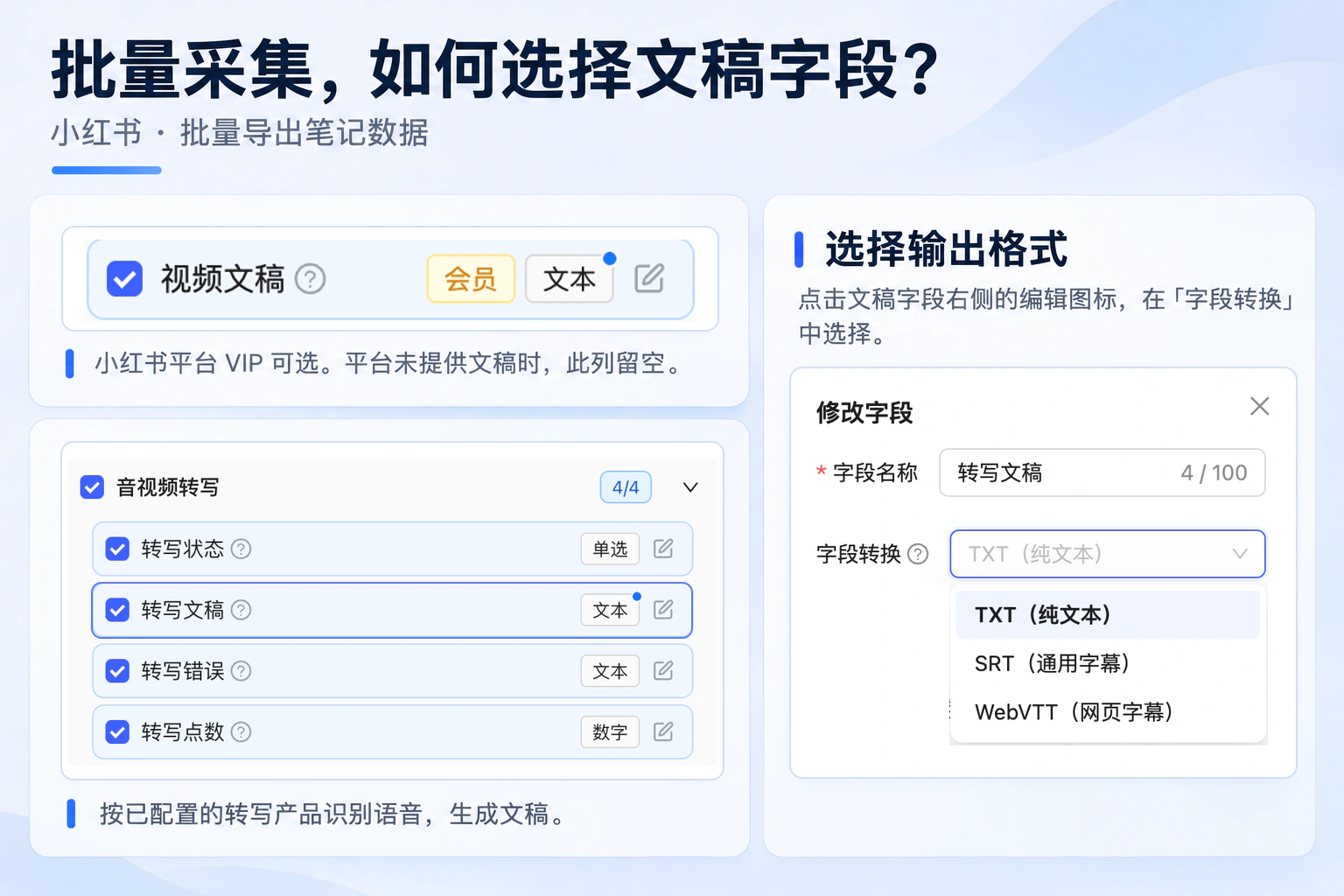
- 打开作品采集任务,例如小红书的「批量导出笔记数据」。在自定义导出字段中找到「音视频转写」,勾选「转写文稿」。如果任务也提供「视频文稿」,可以同时勾选,导出后按列对照。
- 需要指定格式时,点击文稿字段旁的编辑按钮,在「字段转换」中选择 TXT、SRT 或 WebVTT。想知道哪些作品需要重试,可以一并勾选「转写状态」和「转写错误」。
- 开始采集,任务完成后导出结果。每条作品的文稿会写入对应行。遇到余额不足或配置错误时,根据「转写错误」处理,再用受影响的作品链接发起采集。
查看与导出转写记录
关闭详情页弹窗后,可以在用户中心的「转写记录」查看进度和结果。按平台、状态或日期筛选后,点击一条记录的「转写详情」可下载文字或字幕。要整理多条作品,点击「导出记录」,核对条数后下载 Excel。
最后更新于